
快速开始
本指南帮助您快速安装、配置和使用 Annotate Translate 扩展。
安装扩展
方式 1: 开发者模式安装 (推荐)
适用于想要 Fork 和二次开发的开发者。
- 克隆仓库
git clone https://github.com/your-username/annotate-translate.git
cd annotate-translate加载扩展
- 打开 Chrome 浏览器
- 访问
chrome://extensions/ - 打开右上角的 "开发者模式"
- 点击 "加载已解压的扩展程序"
- 选择项目根目录
验证安装
- 扩展图标出现在浏览器工具栏
- 点击图标查看 Popup 界面
无需构建
此扩展使用 Vanilla JavaScript,无需 npm install 或构建步骤,克隆后即可加载。
方式 2: Chrome Web Store 安装 (未来)
(待扩展发布到 Chrome Web Store 后提供)
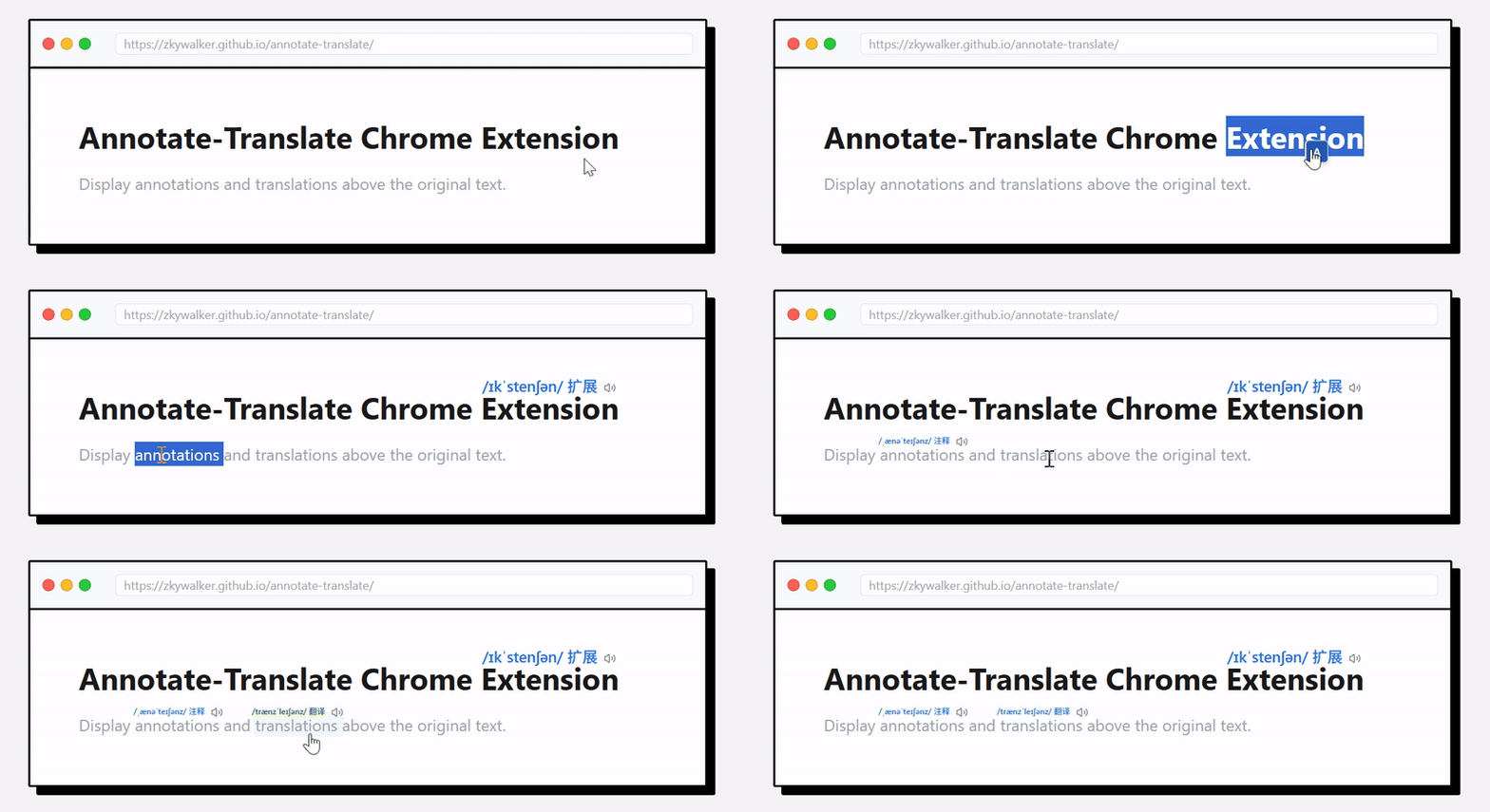
基本使用
1. 翻译选中文本
最常用的功能,快速翻译网页中的任意文本。
步骤:
- 在网页上选中要翻译的文本
- 等待浮动菜单出现 (约 0.2 秒)
- 点击 "翻译" 按钮
效果:
- 显示翻译卡片,包含:
- 翻译结果
- 音标 (如果有)
- 释义 (如果有)
- 例句 (如果有)
- 音频播放按钮
快捷操作:
- 音频播放: 点击 🔊 图标朗读原文
- 关闭卡片: 点击卡片外任意位置或按
Esc键
2. 添加文本标注
为网页文本添加永久性标注 (Ruby 注释)。
步骤:
- 选中要标注的文本
- 点击浮动菜单中的 "标注" 按钮
效果:
- 文本上方显示标注 (音标 + 翻译)
- 标注会保存到云端,刷新页面后仍然存在
示例:
<!-- 原始文本 -->
Hello world

<!-- 标注后 -->
<ruby>Hello<rt>/həˈloʊ/ 你好</rt></ruby> world查看已保存的标注:
- 点击扩展图标 → "我的标注"
- 按网站分组查看所有标注
3. 词汇模式
批量扫描页面词汇并自动标注。
步骤:
打开设置页面 (
chrome://extensions/→ 找到扩展 → "扩展程序选项")找到 "词汇模式" 开关,启用
选择词库:
- CET-4 (大学英语四级)
- CET-6 (大学英语六级)
- TOEFL (托福)
- IELTS (雅思)
- GRE (研究生入学考试)
- 自定义词库
刷新任意网页
效果:
- 自动扫描页面中的词汇
- 匹配词库的单词自动添加标注
- 适合学习英语、阅读外文文献
性能优化:
- ✅ 批量翻译 (10 词/批次)
- ✅ 并发限制 (最多 3 个并发请求)
- ✅ 可中断扫描 (点击 "停止扫描" 按钮)
配置翻译提供商
Annotate Translate 支持 5 个翻译提供商,可根据需求切换。
Google Translate (默认)
优势: 免费、无需配置、支持多种语言
缺点: 翻译质量一般
配置: 无需配置
有道翻译
优势: 中文翻译质量高、支持音标和释义
缺点: 需要 API Key
配置步骤:
- 访问 有道智云 注册账号
- 创建应用,获取 App Key 和 App Secret
- 打开扩展设置页面
- 找到 "有道翻译" 配置项
- 填入 App Key 和 App Secret
- 点击 "测试连接" 验证
- 切换到 "有道翻译" 提供商
DeepL
优势: 翻译质量最高 (特别是欧洲语言)
缺点: 需要 API Key、免费额度有限
配置步骤:
- 访问 DeepL API 注册账号
- 获取 API Key
- 打开扩展设置页面
- 找到 "DeepL" 配置项
- 填入 API Key
- 选择端点:
- Free API:
https://api-free.deepl.com/v2/translate - Pro API:
https://api.deepl.com/v2/translate
- Free API:
- 点击 "测试连接" 验证
- 切换到 "DeepL" 提供商
OpenAI (AI 翻译)
优势:
- 上下文感知翻译
- 专业术语理解能力强
- 可自定义提示词
缺点:
- 需要 API Key
- 按 Token 计费
配置步骤:
- 访问 OpenAI Platform 获取 API Key
- 打开扩展设置页面
- 找到 "OpenAI 翻译" 配置项
- 配置参数:
- API Key: 必填
- Model: 选择模型 (推荐
gpt-3.5-turbo) - Base URL: 默认
https://api.openai.com/v1(可改为兼容端点) - Temperature: 0.3 (值越低越确定)
- Max Tokens: 500
- 高级选项:
- 提示词格式: JSON 格式 (推荐) / 简单格式
- 使用上下文: 启用后提取选中文本的上下文
- 点击 "测试连接" 验证
- 切换到 "OpenAI" 提供商
成本估算:
| 模型 | 输入价格 | 输出价格 | 每次翻译成本 (估算) |
|---|---|---|---|
| gpt-3.5-turbo | $0.0015/1K tokens | $0.002/1K tokens | $0.0003 - $0.001 |
| gpt-4 | $0.03/1K tokens | $0.06/1K tokens | $0.006 - $0.02 |
| gpt-4-turbo | $0.01/1K tokens | $0.03/1K tokens | $0.002 - $0.008 |
兼容其他 API
只要 API 兼容 OpenAI Chat Completions 格式,都可以使用,例如:
- Azure OpenAI
- Claude (通过兼容层)
- DeepSeek
- 本地 LLM (Ollama + LiteLLM)
FreeDictionary
用途: 音标补充 (内部使用)
说明:
- 当其他提供商未返回音标时,自动查询 FreeDictionary API
- 仅支持英文单词
- 不能作为主翻译提供商
高级功能
自定义显示设置
翻译卡片:
- 位置: 自动 / 文本上方 / 文本下方
- 最大宽度: 300px - 600px
- 字体大小: 12px - 18px
浮动菜单:
- 显示延迟: 选中文本后多久显示菜单 (0 - 1000ms)
- 隐藏延迟: 鼠标移开后多久隐藏菜单 (0 - 2000ms)
标注样式:
- 颜色: 自定义标注文本颜色
- 下划线: 实线 / 虚线 / 点线 / 无
配置位置: 设置页面 → "显示设置"
自定义标注内容
控制标注显示哪些信息。
选项:
- ✅ 显示音标: 在标注中包含音标
- ✅ 显示翻译: 在标注中包含翻译
- ⬜ 显示释义: 在标注中包含第一条释义 (可能很长)
示例:
| 配置 | 标注效果 |
|---|---|
| 音标 + 翻译 | /həˈloʊ/ 你好 |
| 仅翻译 | 你好 |
| 音标 + 翻译 + 释义 | /həˈloʊ/ 你好 (int. 喂,你好) |
配置位置: 设置页面 → "标注设置"
性能优化
缓存设置:
- 启用缓存: 缓存翻译结果 (强烈推荐)
- 缓存大小: 最多缓存多少条翻译 (默认 100)
- 缓存 TTL: 缓存有效期 (默认 1 小时)
效果:
- ✅ 相同文本无需重复请求 API
- ✅ 提升响应速度
- ✅ 节省 API 配额
配置位置: 设置页面 → "性能设置"
右键菜单
除了浮动菜单,还可以使用右键菜单。
启用方法:
- 设置页面 → "常规设置"
- 启用 "启用右键菜单"
使用:
- 选中文本
- 右键点击
- 选择 "翻译选中文本" 或 "标注选中文本"
使用技巧
1. 快速翻译单词
选中单词后等待浮动菜单出现,点击 "翻译"。
适合场景: 阅读外文文章时快速查词
2. 上下文翻译 (AI 提供商)
选中专业术语,AI 会根据上下文选择最合适的翻译。
示例:
原文: "The chamber is designed to protect sensitive equipment from electromagnetic interference."

选中词: "chamber"

AI 翻译: "舱室" ✅ (而非 "房间")配置: 使用 OpenAI 提供商,启用 "使用上下文"
3. 批量标注词汇
启用词汇模式,打开英文网页,自动标注所有词库单词。
适合场景:
- 学习英语文章
- 阅读技术文档
- 准备考试 (CET/TOEFL/IELTS/GRE)
4. 导出标注数据
保存的标注存储在 chrome.storage.sync,可以导出备份。
方法:
- 打开设置页面 → "数据管理"
- 点击 "导出标注数据"
- 保存 JSON 文件
导入:
- 打开设置页面 → "数据管理"
- 点击 "导入标注数据"
- 选择 JSON 文件
5. 多设备同步
标注和设置自动同步到 Google 账号 (通过 chrome.storage.sync)。
要求:
- 登录 Chrome 账号
- 启用 "同步扩展程序"
同步内容:
- ✅ 所有标注数据
- ✅ 扩展设置
- ❌ 翻译缓存 (仅本地)
常见问题
翻译失败怎么办?
检查清单:
- ✅ 网络连接正常
- ✅ API Key 配置正确 (有道/DeepL/OpenAI)
- ✅ 提供商 API 额度充足
- ✅ 打开浏览器控制台查看错误消息
解决方法:
- 切换到 Google Translate (无需配置)
- 刷新页面重试
- 检查设置页面 "测试连接" 功能
标注不显示怎么办?
可能原因:
- 网站 CSS 冲突: 某些网站样式覆盖了
<ruby>标签 - 动态内容: 网站使用 JavaScript 动态加载内容,标注被清除
解决方法:
- 刷新页面后重新标注
- 在设置中调整标注样式
- 使用翻译卡片而非标注功能
词汇模式扫描太慢?
优化方法:
- 减小词库: 选择更小的词库 (如 CET-4 而非 GRE)
- 关闭批量翻译: 设置 → "性能设置" → 减小批量大小
- 中断扫描: 点击 Popup 中的 "停止扫描" 按钮
音频播放失败?
原因: 某些提供商不提供音频
解决方法:
- 系统会自动降级到浏览器 TTS (Text-to-Speech)
- 切换到支持音频的提供商 (Google/有道)
API 成本太高?
节省方法:
- 使用 gpt-3.5-turbo: 比 GPT-4 便宜 10 倍
- 启用缓存: 避免重复翻译
- 禁用上下文: 减少 Token 消耗
- 切换到免费提供商: Google Translate 完全免费
键盘快捷键
(未来功能)
计划支持的快捷键:
Ctrl/Cmd + Shift + T: 翻译选中文本Ctrl/Cmd + Shift + A: 标注选中文本Esc: 关闭翻译卡片